초보자도 쉽게 따라할 수 있는 n8n 설치부터 AI 연동까지
반복적인 업무에 지쳐 있거나, AI를 활용한 자동화에 관심이 있지만 어디서부터 시작해야 할지 막막하신가요? n8n은 프로그래밍 경험 없이도 드래그 앤 드롭만으로 복잡한 업무 자동화를 구현할 수 있는 오픈소스 워크플로우 자동화 플랫폼입니다.
전 세계 3,000개 이상의 기업이 선택한 이 도구는 ChatGPT, Claude, Gemini 같은 AI 모델과의 연동은 물론, 엑셀 자동화, RAG 시스템 구축, MCP 연동까지 무한한 가능성을 제공합니다. 특히 셀프 호스팅이 가능해 민감한 데이터를 외부에 노출하지 않고도 강력한 자동화 환경을 구축할 수 있습니다.
이 글에서는 n8n의 설치부터 AI 연동, 실제 기업 적용 사례, 그리고 자주 발생하는 Node.js 버전 호환성 문제 해결법까지 초보자도 따라할 수 있도록 상세히 안내합니다. 지금 바로 n8n과 함께 AI 시대의 스마트한 업무 자동화를 시작해 보세요!
| IT를 모르는 일반인도 AI기반 업무자동화 플랫폼 n8n으로 다양한 업무플로우 자동화를 경험해보세요. |
|
[ 차례 ]
|
1. n8n이란 무엇인가요?
노드 기반 워크플로우 자동화의 혁신
n8n(엔에이트엔, "nodemation"의 줄임말)은 2019년에 설립된 독일 베를린 기반의 오픈소스 워크플로우 자동화 플랫폼입니다. 이 플랫폼은 드래그 앤 드롭 방식의 직관적인 시각적 인터페이스를 제공하여, 프로그래밍 경험이 없는 분들도 다양한 애플리케이션과 서비스를 손쉽게 연결하고 자동화할 수 있도록 돕습니다. 2025년 현재 n8n은 전 세계 3,000개 이상의 기업 고객과 20만 명 이상의 활성 사용자를 보유하고 있으며, GitHub에서 15만 9천 개 이상의 별을 받은 인기 프로젝트로 성장했습니다. 최근에는 Highland Europe이 주도하는 6,000만 달러 규모의 시리즈 B 투자를 유치하면서 그 잠재력을 인정받았습니다.
n8n은 'fair-code(공정 코드)' 라이선스 모델을 채택하고 있어, 개인 사용자나 소규모 팀은 무료로 셀프 호스팅하여 사용할 수 있습니다. 이 라이선스는 오픈소스의 장점인 소스 코드 공개와 수정 가능성을 유지하면서도, 대규모 클라우드 사업자가 코드를 그대로 가져다 상업적 서비스를 제공하는 것을 방지하여 지속 가능한 개발 생태계를 구축합니다. 400개 이상의 사전 구축된 통합 노드를 제공하며, JavaScript나 Python 코드를 직접 작성할 수도 있어 기술 팀에게 필요한 유연성과 노코드의 편리함을 동시에 제공합니다.

n8n이 사용되는 분야
n8n은 다양한 산업 분야에서 반복적인 업무를 자동화하는 데 활용되고 있습니다. 마케팅 팀에서는 CRM과 이메일 마케팅 플랫폼을 연결하여 개인화된 캠페인을 자동으로 발송하고, 데이터 팀에서는 여러 소스의 데이터를 수집하고 변환하여 리포팅 도구에 전달하는 파이프라인을 구축합니다. IT 운영팀에서는 시스템 모니터링과 알림, 티켓 생성 등을 자동화하여 장애 대응 시간을 단축시키고 있습니다. 특히 2024년 기준으로 n8n 워크플로우의 75%가 AI 또는 LLM(대규모 언어 모델) 통합을 포함하고 있어, AI 시대에 가장 적합한 자동화 플랫폼으로 자리매김하고 있습니다.

2. n8n의 주요 특징과 장점
시각적 워크플로우 편집기
n8n의 가장 큰 강점은 누구나 쉽게 사용할 수 있는 드래그 앤 드롭 방식의 시각적 편집기입니다. 사용자는 화면에서 노드(작업 단위)를 배치하고 연결선을 그어 데이터 흐름을 정의합니다. 각 노드에서 설정을 변경하면 즉시 결과를 확인할 수 있어, 복잡한 자동화 로직을 빠르게 구축하고 테스트할 수 있습니다. 단일 단계만 다시 실행하거나 데이터를 모의 재생(Replay)하여 외부 시스템을 기다리지 않고도 개발할 수 있다는 점이 개발자들에게 특히 호평받고 있습니다.
400개 이상의 사전 구축된 통합 노드
n8n은 Gmail, Google Sheets, Slack, Salesforce, Notion, Discord 등 400개 이상의 인기 서비스와 연결되는 사전 구축된 노드를 제공합니다. 만약 원하는 서비스가 목록에 없더라도 HTTP Request 노드를 사용하면 REST API를 지원하는 모든 서비스와 연결할 수 있습니다. 사용자 인증 정보(credentials)를 한 번 설정해두면 여러 워크플로우에서 재사용할 수 있어 관리가 편리합니다. 또한 커뮤니티에서 제작한 2,200개 이상의 커뮤니티 노드가 있어 더욱 다양한 통합이 가능합니다.
셀프 호스팅과 데이터 주권
많은 기업들이 n8n을 선택하는 중요한 이유 중 하나는 완전한 셀프 호스팅이 가능하다는 점입니다. 민감한 고객 데이터나 비즈니스 정보를 외부 클라우드 서비스에 의존하지 않고, 자체 서버나 프라이빗 클라우드에서 운영할 수 있습니다. 이는 금융, 의료, 정부 기관 등 엄격한 데이터 규제를 준수해야 하는 조직에게 매우 중요한 요소입니다. n8n Cloud 서비스도 제공되지만, 오프라인 환경(air-gapped)에서도 운영이 가능하도록 설계되어 있어 보안 요구사항이 높은 환경에서도 활용할 수 있습니다.
AI 네이티브 기능
2022년부터 n8n은 AI 기능을 핵심으로 통합하기 시작했으며, 현재는 OpenAI, Anthropic Claude, Google Gemini 등 다양한 LLM과 연동되는 전용 노드를 제공합니다. LangChain 프레임워크를 기반으로 하여 벡터 스토어, 임베딩 모델, AI 에이전트 등을 시각적으로 구성할 수 있습니다. RAG(Retrieval-Augmented Generation) 시스템을 구축하거나, 사람의 승인 단계를 포함하는 Human-in-the-Loop AI 워크플로우를 만드는 것도 가능합니다. 이러한 AI 네이티브 기능 덕분에 n8n은 단순한 자동화 도구를 넘어 AI 오케스트레이션 플랫폼으로 진화하고 있습니다.
3. n8n 설치 및 사용 방법
설치 방법 개요
n8n을 시작하는 방법은 크게 세 가지가 있습니다.
- 첫째, 가장 간편한 방법은 n8n Cloud를 사용하는 것으로, 별도의 설치 없이 웹 브라우저에서 바로 시작할 수 있습니다. 월 $20부터 시작하는 Starter 플랜이 있으며, 워크플로우 실행 횟수 기준으로 요금이 책정됩니다. n8n클라우드를 사용해도 되지만, 대부분의 클라우드 서비스를 제공하는 플랫폼에서 지원이 가능합니다. (예, https://elest.io/, https://railway.com/)
- 둘째, Docker를 이용한 셀프 호스팅으로, 가장 안정적이고 권장되는 설치 방법입니다.
- 셋째, npm을 통한 직접 설치로, 로컬 개발이나 테스트 환경에 적합합니다.
Docker를 이용한 설치 (권장)
Docker를 사용하면 n8n과 모든 의존성을 컨테이너로 격리하여 실행할 수 있어, 업그레이드와 관리가 매우 편리합니다. 먼저 Docker가 설치되어 있는지 확인하고, 데이터를 영구 저장할 볼륨을 생성한 후 컨테이너를 실행합니다. Docker Compose를 사용하면 PostgreSQL 데이터베이스와 함께 더욱 안정적인 프로덕션 환경을 구성할 수 있습니다. 기본 포트인 5678로 접속하면 웹 인터페이스에서 계정을 생성하고 바로 워크플로우 구축을 시작할 수 있습니다.
# Docker 볼륨 생성
docker volume create n8n_data

# n8n 컨테이너 실행
docker run -it --rm --name n8n -p 5678:5678 -v \
n8n_data:/home/node/.n8n docker.n8n.io/n8nio/n8n
# docker-compose.yml을 활용하기(권장)
Docker를 사용하는 경우 상단과 같이 간단히 실행할 수도 있지만, 대부분 docker-compose.yml을 이용한 docker 컨테이너 생성 및 관리를 권장드립니다.
npm을 이용한 로컬 설치
빠른 테스트나 로컬 개발 환경에서는 Node.js가 설치된 상태에서 npm 명령어로 간단히 설치할 수 있습니다. npm install -g n8n 명령을 실행하면 전역으로 n8n이 설치되며, 이후 터미널에서 n8n 또는 n8n start 명령으로 실행할 수 있습니다. 브라우저에서 http://localhost:5678로 접속하면 n8n 인터페이스가 나타납니다. 이 방법은 빠른 프로토타이핑에 적합하지만, 프로덕션 환경에서는 Docker나 전용 서버 설치를 권장합니다.
공식 가이드 문서
n8n 공식 문서에서 더 자세한 설치 가이드와 환경별 설정 방법을 확인할 수 있습니다:
- 공식 호스팅 가이드: https://docs.n8n.io/hosting/
- Docker 설치 가이드: https://docs.n8n.io/hosting/installation/docker/
- AI 스타터 키트: 셀프 호스팅 AI 워크플로우를 시작하기 위한 통합 패키지
4. AI와의 연계 | Claude, Gemini, ChatGPT
Anthropic Claude 연동 | 실시간 정보 기반의 지능형 챗봇
n8n은 Anthropic의 Claude 모델과 원활하게 연동됩니다. Anthropic Console에서 API 키를 발급받아 n8n의 Credentials에 등록하면, AI Agent 노드에서 Claude Sonnet, Claude Opus 등 다양한 모델을 선택하여 사용할 수 있습니다. 2025년 최신 워크플로우 템플릿에서는 Claude Sonnet 4와 Opus 4 모델을 쿼리의 복잡도에 따라 자동으로 선택하는 라우팅 에이전트를 구현할 수 있습니다. Claude의 웹 검색 기능과 Think 도구를 활용하면 실시간 정보를 기반으로 한 지능형 챗봇을 만들 수 있어, 고객 지원이나 리서치 자동화에 매우 유용합니다.
Google Gemini 연동 | 이미지 분석, 멀티모달, RAG 챗봇 구축 장점
Google의 Gemini 모델도 n8n에서 네이티브하게 지원됩니다. Google Gemini Chat Model 노드를 추가하고 Google AI Studio에서 발급받은 API 키로 인증하면, Gemini Pro, Gemini Flash 등 다양한 모델을 활용할 수 있습니다. Gemini는 특히 이미지 분석과 멀티모달 작업에 강점이 있어, 문서에서 정보를 추출하거나 이미지 기반 자동화를 구축할 때 효과적입니다. Google Drive와 연동하여 문서를 자동으로 분석하고 요약하는 RAG 챗봇을 구축하는 템플릿도 커뮤니티에서 인기가 높습니다.
OpenAI ChatGPT 연동 | 이미지생성, 음성인식 및 복잡한 AI 워크플로우 구축
n8n에서 가장 널리 사용되는 AI 연동은 OpenAI입니다. OpenAI 노드는 GPT-3.5, GPT-4, GPT-4o, 그리고 최신 GPT-5까지 다양한 모델을 지원하며, DALL·E를 통한 이미지 생성, Whisper를 통한 음성 인식도 가능합니다. OpenAI의 Responses API를 활용하면 구조화된 JSON 형식의 출력을 얻을 수 있어, 후속 노드에서 데이터를 처리하기가 수월합니다. 프롬프트 체이닝 기법을 사용하여 복잡한 작업을 여러 단계로 나누어 처리하면 더욱 정교한 AI 워크플로우를 구현할 수 있습니다.
다중 AI 모델 활용 전략
실제 업무에서는 여러 AI 모델을 조합하여 사용하는 것이 효과적인 경우가 많습니다. 예를 들어, 간단한 분류나 요약 작업에는 비용 효율적인 Gemini Flash나 GPT-3.5를 사용하고, 복잡한 추론이나 코드 생성에는 Claude Opus나 GPT-4o를 사용하는 방식입니다. n8n의 Model Selector 노드를 활용하면 작업 유형에 따라 적절한 모델을 동적으로 선택할 수 있습니다. 이러한 멀티모델 전략은 비용을 최적화하면서도 품질을 유지하는 데 도움이 됩니다.
5. 엑셀을 활용한 업무 자동화 사례
Microsoft Excel 365 연동 개요
n8n은 Microsoft Excel 365와 완벽하게 통합되어, 스프레드시트 기반 업무를 자동화할 수 있는 강력한 기능을 제공합니다. Microsoft Excel 노드를 사용하면 워크북 조회, 워크시트 추가, 테이블 데이터 읽기 및 쓰기 등 다양한 작업을 자동화할 수 있습니다. 로컬 Excel 파일(.xlsx, .xls)도 Extract from File 노드를 통해 읽어들일 수 있어, 클라우드와 로컬 파일 모두 처리가 가능합니다. AI Agent의 도구로도 활용할 수 있어, 자연어 명령으로 엑셀 데이터를 조작하는 지능형 시스템을 구축할 수 있습니다.
사례 1: 웹 스크래핑 데이터 자동 저장
영업팀에서는 경쟁사 가격 정보나 시장 동향을 정기적으로 수집해야 하는 경우가 많습니다. n8n을 활용하면 웹사이트에서 자동으로 데이터를 추출하고, 이를 구조화된 형태로 Excel 파일에 저장하는 워크플로우를 구축할 수 있습니다. HTTP Request 노드로 웹페이지를 가져오고, HTML Extract 노드로 필요한 정보를 파싱한 후, Microsoft Excel 노드로 테이블에 데이터를 추가합니다. 이 과정을 스케줄 트리거로 매일 또는 매주 자동 실행하면, 수동으로 데이터를 수집하던 시간을 크게 절약할 수 있습니다.
사례 2: 주간 재무 보고서 자동 생성
재무팀에서는 여러 시스템에서 데이터를 수집하여 주간 보고서를 작성하는 데 매주 8~12시간을 소비하는 경우가 흔합니다. n8n 워크플로우를 구성하면 이 작업을 30분 이내로 단축할 수 있습니다. QuickBooks, Stripe, Salesforce 등 다양한 소스에서 매출 데이터를 수집하고, Code 노드에서 JavaScript로 집계 및 분석을 수행한 후, 결과를 Excel 템플릿에 자동으로 채워넣습니다. 완성된 보고서는 이메일로 관련 팀에 자동 발송되며, CFO에게는 전체 보고서를, 각 부서 매니저에게는 해당 부서 요약본만 전송하도록 분기 처리할 수 있습니다.
사례 3: Google Drive 엑셀 파일 자동 처리
Google Drive에 새로운 Excel 파일이 업로드되면 자동으로 데이터를 처리하는 워크플로우도 많이 활용됩니다. Google Drive Trigger 노드로 특정 폴더를 모니터링하다가 새 파일이 감지되면, 파일을 다운로드하여 Python 또는 JavaScript 코드로 데이터를 변환합니다. 예를 들어, A열의 값을 B열에 2로 나눈 결과로 채우거나, 특정 조건에 맞는 행만 필터링하는 작업을 자동화할 수 있습니다. 처리가 완료된 파일은 다시 Google Drive에 업로드되며, Slack이나 이메일로 완료 알림을 보내 담당자에게 알립니다.
6. RAG 구현과 적용 사례
RAG(Retrieval-Augmented Generation)란?
RAG는 AI 모델의 응답 품질을 높이기 위해 외부 데이터 소스에서 관련 정보를 검색하여 제공하는 기술입니다. 일반적인 LLM은 학습 데이터에만 의존하므로 최신 정보나 특정 도메인 지식에 한계가 있습니다. RAG 시스템은 사용자의 질문에 대해 먼저 벡터 데이터베이스에서 관련 문서를 검색하고, 이 정보를 LLM에게 컨텍스트로 제공하여 더욱 정확하고 근거 있는 답변을 생성합니다. n8n은 벡터 스토어, 임베딩 모델, AI 에이전트를 시각적으로 연결할 수 있어 RAG 시스템 구축에 매우 적합한 플랫폼입니다.
n8n에서 RAG 구현 방법
n8n에서 RAG 시스템을 구축하려면 먼저 데이터를 벡터 스토어에 업로드하는 워크플로우와 검색 및 응답을 처리하는 워크플로우, 두 가지가 필요합니다. 데이터 업로드 단계에서는 Google Drive, Notion, 로컬 파일 등에서 문서를 가져와 Default Data Loader로 청크(chunk)로 분할하고, 임베딩 모델(예: OpenAI text-embedding-ada-002)로 벡터로 변환한 후 Pinecone, Qdrant, Supabase 등의 벡터 스토어에 저장합니다. 쿼리 단계에서는 AI Agent가 벡터 스토어를 도구로 사용하여 관련 문서를 검색하고, 이를 바탕으로 답변을 생성합니다.
적용 사례: 회사 문서 기반 챗봇
많은 기업에서 n8n을 활용하여 내부 문서 기반 AI 챗봇을 구축하고 있습니다. 인사팀에서는 사내 규정, 복리후생 안내, 휴가 정책 등의 문서를 벡터화하여, 직원들이 자연어로 질문하면 정확한 답변을 제공하는 HR 챗봇을 운영합니다. 기술 지원팀에서는 제품 매뉴얼과 FAQ를 학습시켜 고객 문의에 자동으로 응답하는 시스템을 구축합니다. 이러한 RAG 챗봇은 단순히 키워드 검색이 아닌 의미 기반 검색을 수행하므로, "연차 휴가를 미리 사용할 수 있나요?"와 같은 자연스러운 질문에도 정확히 대응할 수 있습니다.
고급 RAG 구현: Agentic RAG
최신 트렌드인 Agentic RAG는 단순 검색-응답을 넘어 AI 에이전트가 스스로 판단하고 도구를 선택하는 시스템입니다. n8n에서는 AI Agent 노드에 여러 도구(벡터 스토어 검색, SQL 쿼리, 전체 문서 조회 등)를 연결하고, 에이전트가 질문 유형에 따라 적절한 도구를 선택하도록 구성할 수 있습니다. 예를 들어, "지난 분기 매출 합계는?"이라는 질문에는 SQL 도구를 사용하고, "마케팅 전략 문서에서 핵심 포인트를 알려줘"라는 질문에는 RAG 검색을 사용합니다. 이러한 지능형 도구 선택 덕분에 단일 챗봇으로 다양한 유형의 질문에 대응할 수 있습니다.
- 공식 RAG 가이드: https://docs.n8n.io/advanced-ai/rag-in-n8n
7. MCP 연동과 적용 사례
MCP(Model Context Protocol)란?
MCP(Model Context Protocol)는 2024년 말 Anthropic이 발표한 오픈소스 프로토콜로, AI 모델과 외부 도구 및 데이터 소스를 표준화된 방식으로 연결합니다. 기존에는 각 서비스마다 별도의 API 연동을 구현해야 했지만, MCP를 사용하면 마치 '범용 충전기'처럼 하나의 프로토콜로 다양한 도구에 접근할 수 있습니다. Claude Desktop, ChatGPT, Cursor, Windsurf 등 다양한 AI 클라이언트가 MCP를 지원하며, n8n은 MCP 서버로도, MCP 클라이언트로도 동작할 수 있어 AI 생태계의 중심 허브 역할을 합니다.
n8n에서 MCP 활용하기
n8n에서 MCP를 활용하는 방법은 두 가지입니다.
- 첫째, MCP Server Trigger 노드를 사용하면 n8n 워크플로우를 MCP 서버로 노출하여, Claude Desktop이나 ChatGPT 같은 AI 에이전트가 n8n의 기능을 호출할 수 있습니다. 예를 들어, AI 어시스턴트가 "Google Drive에서 최신 보고서를 찾아줘"라고 하면 n8n MCP 서버가 실제로 Google Drive를 검색하여 결과를 반환합니다.
- 둘째, MCP Client Tool 노드를 사용하면 n8n 워크플로우에서 외부 MCP 서버의 도구를 호출할 수 있습니다. Brave Search, 파일 시스템 접근, GitHub 등 100개 이상의 MCP 서버가 커뮤니티에서 제공됩니다.
적용 사례: Claude Desktop과 Google Workspace 연동
n8n의 MCP Server Trigger를 활용하면 ChatGPT나 Claude Desktop에서 직접 지원하지 않는 서비스와도 연동할 수 있습니다. Google Workspace(Gmail, Drive, Docs, Sheets, Calendar)를 MCP 서버로 노출하는 워크플로우를 구성하면, AI 어시스턴트에게 "내일 오후 3시에 Sarah와 미팅 잡아줘", "마케팅 계획 문서를 새로 만들어서 팀에 공유해줘" 같은 자연어 명령을 내릴 수 있습니다. AI가 요청을 분석하여 적절한 MCP 도구를 호출하고, n8n이 실제 Google API 작업을 수행합니다.
n8n-MCP: AI와 함께 워크플로우 구축하기
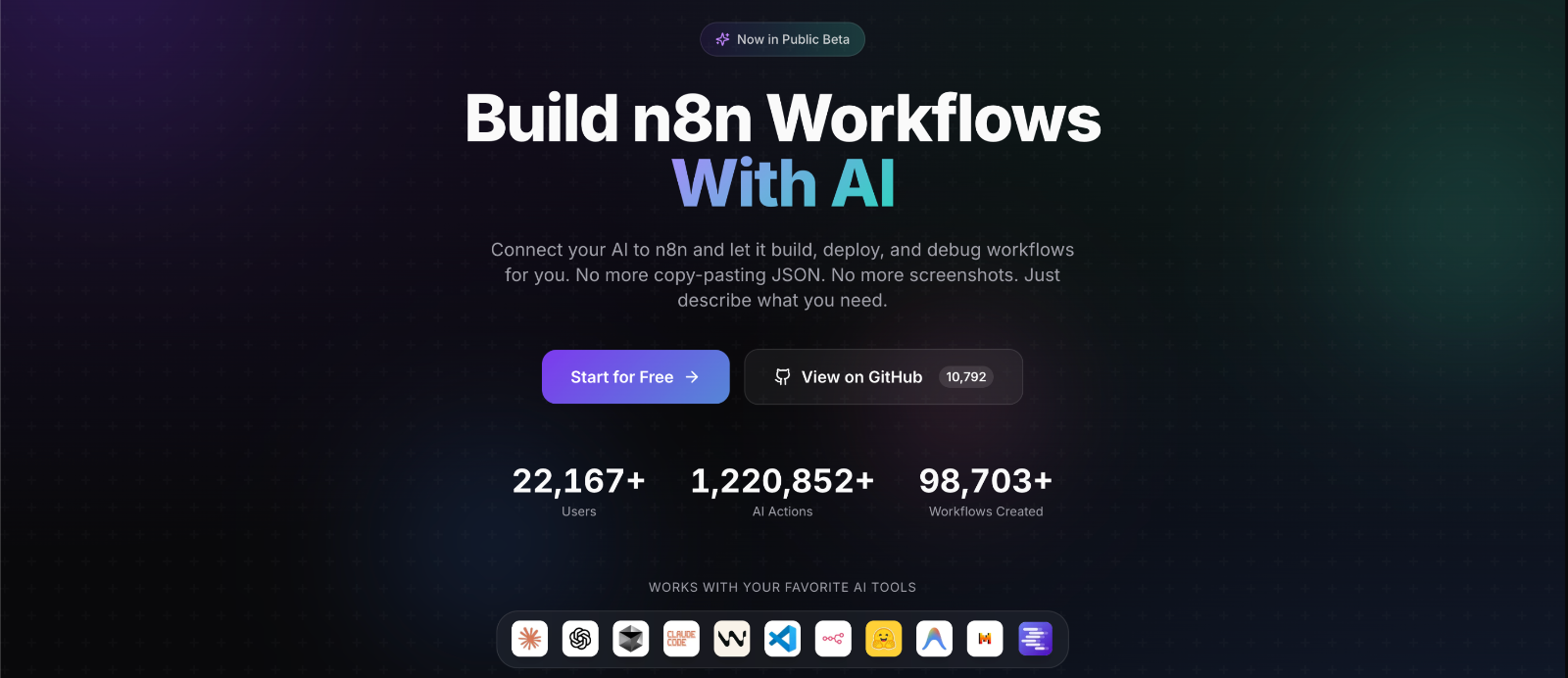
n8n-MCP는 AI 어시스턴트가 n8n 워크플로우를 직접 구축할 수 있도록 돕는 커뮤니티 프로젝트입니다. 525개 이상의 n8n 노드 문서와 99%의 속성 커버리지, 2,646개의 실제 워크플로우 예시를 포함하고 있어, Claude Code나 Cursor 같은 AI 코딩 도구가 정확한 n8n 워크플로우를 생성할 수 있습니다. "고객 문의 이메일을 받으면 감정 분석을 하고 긍정적인 경우 Slack에 알림을 보내는 워크플로우를 만들어줘"와 같은 요청에 AI가 올바른 노드 구성과 설정을 생성합니다.
- n8n-MCP 커뮤니티 프로젝트 : https://www.n8n-mcp.com/
8. 실제 기업 적용 사례
Delivery Hero: IT 운영 자동화로 월 200시간 절약
글로벌 음식 배달 기업 Delivery Hero는 n8n을 도입하여 IT 운영 워크플로우를 자동화했습니다. 서버 모니터링 시스템에서 알림이 발생하면 자동으로 인시던트 티켓을 생성하고, 당직 팀에 알림을 보내며, 초기 진단 스크립트까지 실행하는 워크플로우를 구축했습니다. 그 결과 단일 워크플로우만으로도 매월 200시간 이상의 수작업 시간을 절약했습니다. 글로벌 IT 서비스 딜리버리 디렉터는 "n8n을 사용한 이후 사용자 관리에서 극적인 효율성 향상을 보았습니다. 매우 강력하면서도 사용하기 쉽습니다"라고 평가했습니다.
StepStone: 데이터 통합 속도 25배 향상
유럽 최대 온라인 채용 플랫폼 중 하나인 StepStone은 n8n으로 200개 이상의 미션 크리티컬 워크플로우를 운영하고 있습니다. 기존에는 새로운 데이터 소스를 연동하는 데 2주가 걸렸지만, n8n 도입 후 최대 2시간이면 API 연결과 데이터 변환을 완료할 수 있게 되었습니다. 이는 25배의 속도 향상입니다. 개발자와 비개발자가 협업하여 시각적 편집기로 빠르게 프로토타입을 만들고, 필요시 JavaScript나 Python으로 복잡한 로직을 추가하는 하이브리드 접근 방식이 효과적이었습니다.
Musixmatch: 47일의 엔지니어링 작업 절감
디지털 음악 가사 플랫폼 Musixmatch는 n8n을 내부 개발 파이프라인에 도입하여 4개월 만에 47일치의 엔지니어링 작업을 절감했습니다. 기존에 개발자가 직접 코드를 작성해야 했던 반복적인 통합 작업들을 n8n 워크플로우로 대체하면서, 개발팀은 더 가치 있는 핵심 제품 개발에 집중할 수 있게 되었습니다. 팀은 "n8n에 투자함으로써 미래에 투자했습니다. 일상적인 작업을 간소화하고 이제 훨씬 더 효율적입니다"라고 말했습니다.
Bordr: 스타트업의 $100K 비즈니스 자동화
포르투갈 이민 서비스 스타트업 Bordr는 n8n을 비즈니스의 핵심 통합 레이어로 활용하여 $100,000 규모의 온라인 비즈니스를 운영하고 있습니다. Zapier도 검토했지만, 2단계 이상의 복잡한 워크플로우에서는 n8n이 더 유연하다고 판단했습니다. n8n으로 법적 문서(위임장 등) 자동 생성, 고객 온보딩 프로세스 자동화, CRM과 각종 도구 간 데이터 동기화 등을 구현했습니다. "n8n은 API 위에 올라간 UI 같습니다. 시간이 지나도 유지보수가 훨씬 유연합니다"라고 창업자는 설명합니다.
Vodafone: 보안 위협 인텔리전스 자동화
통신 대기업 Vodafone은 n8n을 보안 운영에 활용하여 위협 인텔리전스 자동화 워크플로우를 구축했습니다. 여러 보안 도구에서 데이터를 수집하고 분석하여 잠재적 위협을 식별하고 대응하는 과정을 자동화함으로써, 연간 약 220만 파운드(약 35억 원)의 운영 비용을 절감했습니다. 이 사례는 n8n이 단순 업무 자동화를 넘어 기업의 핵심 보안 인프라에도 활용될 수 있음을 보여줍니다.
n8n을 본격적으로 시작해 보자
n8n을 시작해야 하는 이유
2025년 현재, 업무 자동화는 선택이 아닌 필수가 되었습니다. McKinsey에 따르면 2030년까지 사람들이 급여를 받는 활동의 약 70%가 자동화될 수 있다고 합니다. n8n은 이러한 자동화 혁명의 중심에 있는 플랫폼으로, 오픈소스의 투명성, 셀프 호스팅의 보안, AI 네이티브 기능의 첨단성을 모두 갖추고 있습니다. 초보자도 시각적 인터페이스로 시작하여 점차 복잡한 워크플로우를 구축할 수 있고, 개발자는 코드의 유연성을 포기하지 않으면서도 생산성을 높일 수 있습니다.
시작을 위한 권장 단계
n8n을 처음 시작하신다면, 먼저 간단하면서도 효과가 큰 하나의 프로세스를 자동화해 보시기 바랍니다. Gmail, Google Sheets, Slack 같은 익숙한 도구부터 시작하여 기본 개념(트리거, 노드, 데이터 흐름)을 익히세요. n8n 공식 튜토리얼과 900개 이상의 워크플로우 템플릿을 활용하면 빠르게 학습할 수 있습니다. 커뮤니티 포럼(community.n8n.io)에는 23만 명 이상의 사용자가 활동하며 질문에 답변해 주고 있으니, 막히는 부분이 있으면 언제든 도움을 받을 수 있습니다.
앞으로의 전망
n8n은 단순한 자동화 도구에서 AI 오케스트레이션 플랫폼으로 진화하고 있습니다. MCP 지원으로 AI 에이전트 생태계의 중심 허브가 되고 있으며, LangChain 기반의 고급 AI 기능은 계속 확장되고 있습니다. 워크플로우의 75%가 이미 AI를 포함하고 있다는 사실은 n8n이 미래의 업무 환경을 선도하고 있음을 보여줍니다. 지금 n8n을 시작하는 것은 단순히 현재의 반복 업무를 줄이는 것을 넘어, AI 시대의 업무 방식을 미리 준비하는 투자입니다.
Troubleshooting : 자주 발생하는 문제와 해결 방법
1) Node.js 버전 호환성 오류
n8n을 설치하거나 실행할 때 가장 흔히 마주치는 문제 중 하나가 Node.js 버전 호환성 오류입니다. n8n은 특정 버전의 Node.js에서만 정상적으로 작동하며, 너무 최신이거나 오래된 버전을 사용하면 다음과 같은 오류 메시지가 표시됩니다:
> n8n
Your Node.js version 25.1.0 is currently not supported by n8n.
Please use Node.js v18.17.0 (recommended), v20, or v22 instead!
이 오류는 현재 시스템에 설치된 Node.js 버전(예: 25.1.0)이 n8n이 지원하는 버전 범위를 벗어났기 때문에 발생합니다. 2025년 현재 n8n은 Node.js v18.17.0(권장), v20, v22를 공식 지원합니다. 최신 Node.js 버전이 항상 좋은 것은 아니며, 특정 애플리케이션은 안정성을 위해 검증된 버전만 지원하는 경우가 많습니다.
해결 방법 : NVM(Node Version Manager)으로 다중 버전 관리하기
여러 프로젝트에서 각기 다른 Node.js 버전이 필요한 경우, NVM(Node Version Manager)을 사용하면 여러 버전의 Node.js를 설치하고 프로젝트에 따라 쉽게 전환할 수 있습니다. NVM은 Linux, macOS에서 기본 지원되며, Windows에서는 nvm-windows라는 별도의 도구를 사용합니다. 한 번 설정해두면 간단한 명령어로 Node.js 버전을 자유롭게 변경할 수 있어, 개발 환경 관리가 훨씬 수월해집니다.
Linux / macOS에서 NVM 설치
터미널에서 다음 명령어를 실행하여 NVM을 설치합니다. 설치 스크립트가 자동으로 쉘 프로필(~/.bashrc, ~/.zshrc 등)에 NVM 설정을 추가합니다.
# NVM 설치 (최신 버전 확인: https://github.com/nvm-sh/nvm)
curl -o- https://raw.githubusercontent.com/nvm-sh/nvm/v0.40.1/install.sh | bash

# 또는 wget 사용
wget -qO- https://raw.githubusercontent.com/nvm-sh/nvm/v0.40.1/install.sh | bash

# 터미널 재시작 또는 설정 리로드
source ~/.bashrc  # bash 사용자
source ~/.zshrc   # zsh 사용자

# 설치 확인
nvm --version
Windows에서 NVM 설치 (nvm-windows)
Windows에서는 nvm-windows를 사용합니다. 먼저 기존에 설치된 Node.js를 완전히 제거한 후 설치하는 것이 좋습니다:
- nvm-windows 다운로드: https://github.com/coreybutler/nvm-windows/releases 에서 최신 nvm-setup.exe 다운로드
- 설치 실행: 다운로드한 설치 파일을 실행하고 안내에 따라 설치 완료
- PowerShell 또는 CMD를 관리자 권한으로 실행하여 설치 확인:
# 설치 확인
nvm version

# 설치 가능한 Node.js 버전 목록 확인
nvm list available
NVM으로 n8n 호환 Node.js 버전 설치 및 사용
NVM이 설치되면 n8n이 지원하는 Node.js 버전을 설치하고 전환할 수 있습니다. 다음 명령어들은 Linux, macOS, Windows(nvm-windows) 모두에서 동일하게 작동합니다.
# n8n 권장 버전인 Node.js 20 LTS 설치
nvm install 20

# 또는 특정 버전 지정 설치
nvm install 20.18.0

# Node.js 18 설치 (n8n 권장)
nvm install 18

# Node.js 22 설치
nvm install 22

# 설치된 버전 목록 확인
nvm list          # Windows
nvm ls            # Linux/macOS

# 특정 버전으로 전환
nvm use 20

# 현재 사용 중인 버전 확인
node --version

# 기본 버전 설정 (새 터미널에서 자동 적용)
nvm alias default 20   # Linux/macOS
nvm alias default 20   # Windows에서도 동일
프로젝트별 Node.js 버전 자동 전환 (.nvmrc 활용)
각 프로젝트 폴더에 .nvmrc 파일을 생성하면, 해당 폴더에 진입할 때 자동으로 지정된 Node.js 버전으로 전환할 수 있습니다. 이 기능은 여러 프로젝트를 동시에 관리할 때 매우 유용합니다:
# n8n 프로젝트 폴더에서 .nvmrc 파일 생성
echo "20" > .nvmrc

# 해당 폴더에서 버전 자동 적용
nvm use
# 출력: Found '/path/to/project/.nvmrc' with version <20>
# Now using node v20.x.x
TIP : zsh 사용자는 oh-my-zsh의 nvm 플러그인을 활성화하면 디렉토리 변경 시 자동으로 .nvmrc를 읽어 버전을 전환해 줍니다.
기타 NVM 대안 도구
NVM 외에도 Node.js 버전을 관리할 수 있는 다른 도구들이 있습니다. 각 도구마다 장단점이 있으니 본인의 환경과 선호도에 맞게 선택하시면 됩니다.
| 도구 | 특징 | 플랫폼 |
| NVM | 가장 널리 사용되는 표준 도구, 풍부한 문서와 커뮤니티 | Linux, macOS |
| nvm-windows | Windows 전용 NVM 호환 도구 | Windows |
| Volta | 빠른 속도, 프로젝트별 자동 버전 관리, package.json 연동 | Windows, macOS, Linux |
| fnm (Fast Node Manager) | Rust로 작성되어 매우 빠름, 크로스 플랫폼 | Windows, macOS, Linux |
| asdf | Node.js뿐 아니라 Python, Ruby 등 다중 언어 버전 관리 | Linux, macOS |
Docker 사용 시 Node.js 버전 문제 해결
Docker를 사용하여 n8n을 설치하면 Node.js 버전 호환성 문제를 완전히 회피할 수 있습니다. 공식 n8n Docker 이미지는 이미 호환되는 Node.js 버전이 포함되어 있으므로, 로컬 시스템의 Node.js 버전과 무관하게 안정적으로 실행됩니다:
# Docker로 n8n 실행 (Node.js 버전 걱정 없음!)
docker run -it --rm \
  --name n8n \
  -p 5678:5678 \
  -v n8n_data:/home/node/.n8n \
  docker.n8n.io/n8nio/n8n
2) NVM으로 버전 변경 후에도 이전 버전이 표시되는 경우
NVM으로 버전을 변경했는데도 node --version에서 여전히 이전 버전이 표시되는 경우가 있습니다. 이는 시스템에 직접 설치된 Node.js가 NVM보다 PATH에서 우선순위가 높기 때문입니다:
# NVM으로 버전 변경
$ nvm use 20
Now using node v20.19.6 (npm v11.6.4)

# 하지만 버전 확인 시 여전히 이전 버전 표시
$ node --version
v25.1.0  # NVM 버전이 아닌 시스템 버전이 표시됨
원인 확인 : which 명령으로 실제 사용 중인 node 경로 확인
# Linux/macOS
$ which node
/usr/local/bin/node  # 시스템 설치 경로 (문제!)
# 또는
~/.nvm/versions/node/v20.19.6/bin/node  # NVM 경로 (정상)

# Windows (PowerShell)
$ where node
C:\Program Files\nodejs\node.exe  # 시스템 설치 경로 (문제!)
/usr/local/bin/node 또는 C:\Program Files\nodejs\처럼 시스템 경로가 표시되면, 시스템에 별도로 설치된 Node.js가 NVM보다 먼저 실행되고 있는 것입니다.
해결 방법 1 : 시스템에 설치된 Node.js 제거 (권장)
가장 깔끔한 해결책은 시스템에 직접 설치된 Node.js를 제거하고 NVM으로만 관리하는 것입니다:
# macOS (Homebrew로 설치한 경우)
brew uninstall node

# macOS (공식 설치 파일로 설치한 경우)
sudo rm -rf /usr/local/bin/node
sudo rm -rf /usr/local/bin/npm
sudo rm -rf /usr/local/lib/node_modules

# Ubuntu/Debian
sudo apt-get purge nodejs npm

# Windows
# 제어판 > 프로그램 제거 > Node.js 선택 후 제거
# 또는 설치 파일을 다시 실행하여 제거
해결 방법 2 : 쉘 설정에서 PATH 우선순위 조정
시스템 Node.js를 유지해야 하는 경우, 쉘 설정 파일에서 NVM 경로가 시스템 경로보다 앞에 오도록 수정합니다.
# ~/.bashrc 또는 ~/.zshrc 파일 편집
# NVM 설정이 PATH 설정보다 뒤에 있는지 확인

# 잘못된 순서 (시스템 node가 우선)
export PATH="/usr/local/bin:$PATH"
# ... NVM 설정 ...

# 올바른 순서 (NVM이 우선)
# ... NVM 설정 ...
export NVM_DIR="$HOME/.nvm"
[ -s "$NVM_DIR/nvm.sh" ] && \. "$NVM_DIR/nvm.sh"
# NVM이 자동으로 PATH 앞에 추가됨

# 변경 후 터미널 재시작 또는
source ~/.zshrc  # zsh 사용자
source ~/.bashrc # bash 사용자
해결 방법 3 : 현재 세션에서 임시로 PATH 수정
터미널을 재시작하지 않고 현재 세션에서만 빠르게 해결하려면:
# NVM node 경로를 PATH 맨 앞에 추가
export PATH="$NVM_DIR/versions/node/v20.19.6/bin:$PATH"

# 확인
which node  # ~/.nvm/versions/node/v20.19.6/bin/node
node --version  # v20.19.6
해결 방법 4: nvm alias default 설정 확인
기본 버전을 설정하면 새 터미널 세션에서 자동으로 해당 버전이 활성화됩니다:
# 기본 버전 설정
nvm alias default 20

# 확인
nvm list
#        v18.20.0
# ->     v20.19.6 (default)
#        v22.0.0
#        system -> v25.1.0
중요: system이 표시된다면 시스템에 별도 Node.js가 설치되어 있다는 의미입니다. nvm use system 명령으로 시스템 버전으로 전환할 수 있지만, n8n 사용 시에는 반드시 nvm use 20 등으로 호환 버전을 사용해야 합니다.
3) 문제 해결 체크리스트
n8n 실행 시 문제가 발생하면 다음 순서로 확인해 보세요:
- Node.js 버전 확인: node --version 명령으로 현재 버전이 18, 20, 22 중 하나인지 확인합니다.
- NVM 버전 전환: 호환되는 버전이 없다면 nvm install 20 && nvm use 20으로 설치 및 전환합니다.
- npm 캐시 정리: 버전 전환 후에도 문제가 있다면 npm cache clean --force를 실행합니다.
- 전역 패키지 재설치: NVM으로 버전을 변경하면 전역 패키지가 새로 설치해야 할 수 있습니다. npm install -g n8n으로 재설치합니다.
- Docker 사용 고려: 지속적인 버전 관리가 번거롭다면 Docker 설치를 권장합니다.
참고 자료 및 유용한 링크
n8n 관련
- n8n 공식 웹사이트: https://n8n.io/
- n8n 공식 문서: https://docs.n8n.io/
- n8n GitHub 저장소: https://github.com/n8n-io/n8n
- 워크플로우 템플릿 갤러리: https://n8n.io/workflows/
- 커뮤니티 포럼: https://community.n8n.io/
- 기업 사례 연구: https://n8n.io/case-studies/
Node.js 버전 관리 도구
- NVM (Linux/macOS): https://github.com/nvm-sh/nvm
- nvm-windows: https://github.com/coreybutler/nvm-windows
- Volta: https://volta.sh/
- fnm (Fast Node Manager): https://github.com/Schniz/fnm
'AI 활용' 카테고리의 다른 글
| Synology NAS Container Manager에 n8n설치하기 (1) | 2025.12.16 |
|---|---|
| [Claude] Agent Skill, Custom Instruction, MCP 완벽 비교 (3) | 2025.11.06 |
| [제조 AI] 8) RAG 시스템 구축 기초 - 제조업 기술문서 활용 (10) | 2025.10.01 |
| Google AI Studio 나노바나나를 활용한 건축 디자인 (11) | 2025.09.27 |
| [제조 AI] 7-2) 임베디드 AI 구축 사례 - 정밀 가공 실시간 품질 모니터링 (14) | 2025.09.18 |


