데이터베이스는 현대 애플리케이션 개발에서 필수적인 요소입니다.
그중에서도 SQLite는 가볍고 설치가 간편하며, 별도의 서버 설정 없이 사용할 수 있어 초보 개발자들에게 특히 인기가 높습니다.
이 글에서는 macOS 사용자분들을 위해 SQLite를 설치하고 설정하는 방법부터 간단한 데이터베이스를 만들어 사용하는 방법까지 단계별로 자세히 설명드립니다. 복잡한 기술 용어는 최대한 쉽게 풀어서 설명하니, 프로그래밍을 처음 접하시는 분들도 부담 없이 따라오실 수 있습니다.
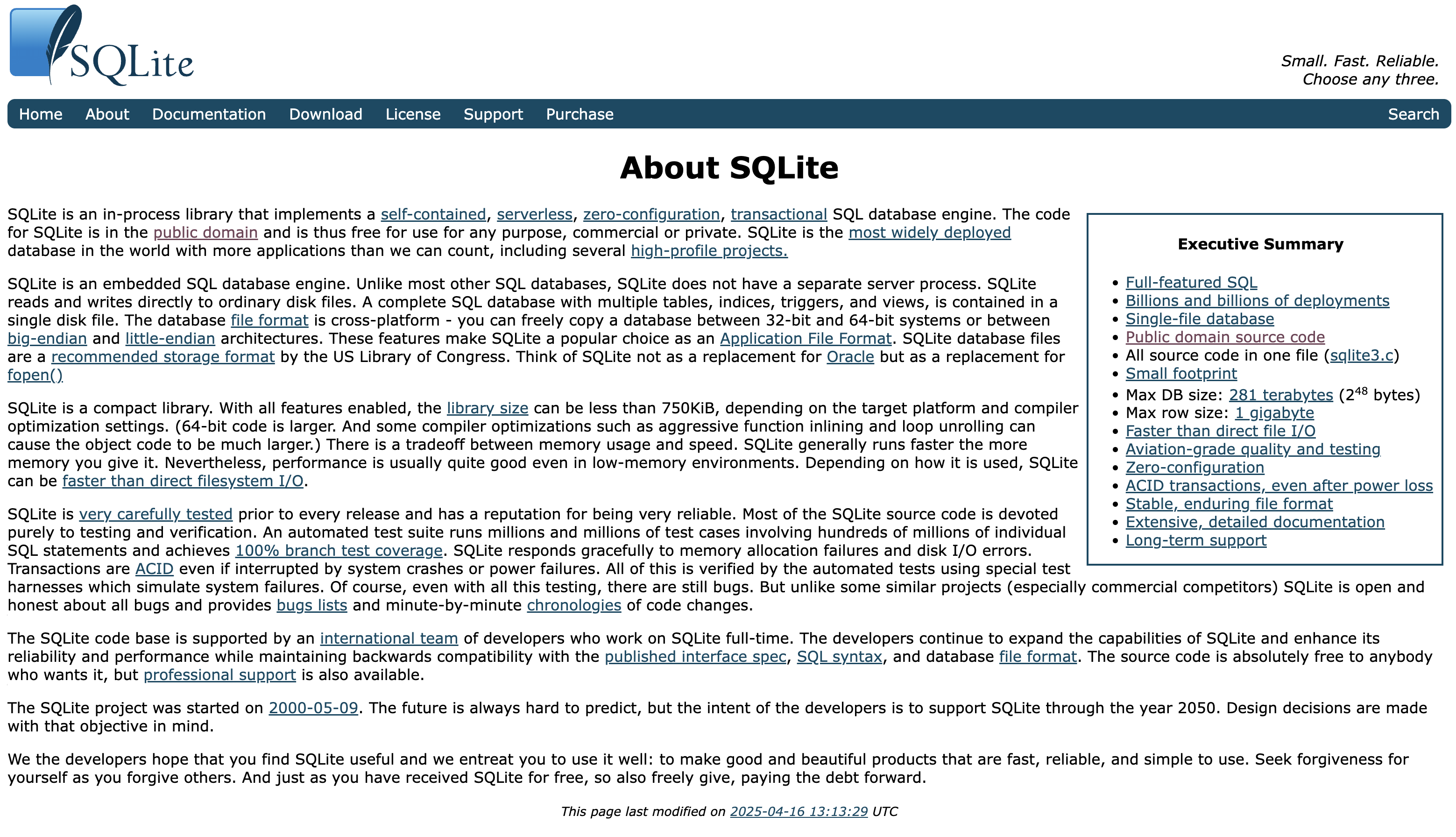
| 세상에서 가장 작고 강력한 데이터베이스를 만나보세요. 실제로 많은 제품과 서비스에서 사용되고 있습니다. |
[ 차례 ] |
1. SQLite란 무엇인가요?
SQLite는 세계에서 가장 널리 사용되는 데이터베이스 엔진 중 하나입니다. 일반적인 데이터베이스 시스템과 달리 별도의 서버 프로세스가 필요 없으며, 하나의 파일로 전체 데이터베이스를 관리할 수 있다는 큰 장점이 있습니다. 스마트폰 앱부터 웹 브라우저, 그리고 수많은 소프트웨어에 내장되어 사용되고 있어, 이미 여러분의 컴퓨터와 스마트폰에도 SQLite가 설치되어 있을 가능성이 높습니다. 무료이면서도 강력한 기능을 제공하기 때문에, 개인 프로젝트나 학습용으로 데이터베이스를 시작하기에 완벽한 선택입니다.
사실 macOS에는 기본적으로 SQLite가 이미 설치되어 있다고는 하는데, 제 자신도 어디에 있는지 찾기도 어려울 뿐더러 최신 버전을 선호하는 경향이 있어서 새로 설치해서 사용중닙니다. 저와 같이 최신 버전을 사용하거나 특정 설정을 추가하고 싶은 경우, 직접 설치하는 방법을 알아두면 유용합니다. 또한 설치 과정을 직접 경험해보는 것은 개발 환경을 이해하는 데 큰 도움이 됩니다. 이 가이드에서는 공식 홈페이지를 통한 설치 방법과 Homebrew를 이용한 설치 방법 및 GUI툴을 활용하는 방법, 세 가지를 모두 소개해드리겠습니다.
2. SQLite 설치하기
방법 1 : 공식 홈페이지에서 다운로드하여 설치하기
공식 홈페이지를 통한 설치는 가장 직접적이고 확실한 방법입니다.
SQLite의 특성상 데이터베이스 자체를 다운로드 하는 것이 아니라 데이터베이스 클라이언트 프로그램을 다운로드 받는다고 보시면 됩니다. 해당 프로그램을 다운로드 한 후에 데이터베이스를 생성하거나 테이블을 생성해서 관리하는 형태입니다.
SQLite 공식 웹사이트(https://www.sqlite.org)에 접속하면 다양한 플랫폼용 다운로드 파일을 찾을 수 있습니다. macOS 사용자분들은 SQLite 홈페이지의 'Download' 메뉴에서 'Precompiled Binaries for Mac OS X (ARM/x64)' 섹션에서 'sqlite-tools' 패키지를 다운로드하시면 됩니다. 이 패키지에는 SQLite 명령줄 도구가 포함되어 있어, 터미널에서 바로 SQLite를 사용할 수 있습니다. 다운로드한 파일은 압축 파일 형태이므로, 더블 클릭하여 압축을 해제하시면 됩니다.
압축을 해제하면 여러 개의 실행 파일이 나타납니다. 그중에서 'sqlite3'라는 파일이 바로 우리가 사용할 메인 프로그램입니다. 이 파일을 시스템의 어느 곳에서나 실행할 수 있도록 PATH 환경 변수에 등록된 디렉토리로 이동시켜야 합니다. 가장 일반적인 방법은 /usr/local/bin 디렉토리로 복사하는 것입니다. 이 작업을 위해서는 터미널을 열어야 하는데, Finder에서 '응용 프로그램 > 유틸리티 > 터미널'을 실행하시면 됩니다.
# 다운로드한 파일의 압축을 해제한 디렉토리로 이동
cd ~/Downloads/sqlite-tools-osx-x86-3430000

# sqlite3 실행 파일에 실행 권한 부여
chmod +x sqlite3

# /usr/local/bin 디렉토리가 없다면 생성
sudo mkdir -p /usr/local/bin

# sqlite3 파일을 /usr/local/bin으로 복사
sudo cp sqlite3 /usr/local/bin/

# 설치 확인
sqlite3 --version
위 명령어들을 하나씩 실행하시면 SQLite가 성공적으로 설치됩니다. sudo 명령어를 사용할 때는 macOS의 관리자 비밀번호를 입력해야 합니다. 마지막 명령어인 sqlite3 --version을 실행했을 때 버전 정보가 출력되면 설치가 완료된 것입니다. 만약 'command not found' 오류가 발생한다면, 터미널을 완전히 종료했다가 다시 실행해보시기 바랍니다. 이 방법은 약간 수동적이지만, SQLite의 설치 과정을 직접 경험해볼 수 있어 학습 효과가 큽니다.
방법 2: Homebrew를 이용한 설치 (권장)
Homebrew는 macOS를 위한 패키지 관리자로, 개발자들 사이에서 가장 많이 사용되는 도구입니다. 복잡한 설치 과정을 단 몇 줄의 명령어로 간단하게 처리할 수 있으며, 업데이트와 삭제도 매우 쉽습니다. Homebrew를 사용하면 SQLite뿐만 아니라 다양한 개발 도구들을 손쉽게 관리할 수 있어, 개발 환경을 구축하는 데 큰 도움이 됩니다. 아직 Homebrew를 설치하지 않으셨다면, 이번 기회에 설치해두시는 것을 강력히 권장드립니다.
Homebrew가 이미 설치되어 있는지 확인하려면 터미널에서 brew --version 명령어를 입력해보시면 됩니다. 만약 설치되어 있지 않다면, Homebrew 공식 웹사이트(https://brew.sh)에 접속하여 설치 명령어를 복사해 실행하시면 됩니다. Homebrew 설치는 보통 몇 분 정도 소요되며, 설치 과정에서 Xcode Command Line Tools도 함께 설치될 수 있습니다. 이는 정상적인 과정이니 걱정하지 않으셔도 됩니다.
# Homebrew가 설치되어 있지 않다면 먼저 설치
/bin/bash -c "$(curl -fsSL https://raw.githubusercontent.com/Homebrew/install/HEAD/install.sh)"

# Homebrew 버전 확인
brew --version

# SQLite 설치
brew install sqlite

# 설치된 SQLite 버전 확인
sqlite3 --version

# SQLite 정보 확인
brew info sqlite
Homebrew를 이용한 설치의 가장 큰 장점은 최신 버전을 자동으로 설치하고, 업데이트도 간편하다는 것입니다. brew upgrade sqlite 명령어 하나로 최신 버전으로 업데이트할 수 있으며, brew uninstall sqlite 명령어로 깔끔하게 제거도 가능합니다. 또한 Homebrew는 의존성 관리도 자동으로 해주기 때문에, 복잡한 설정 없이 바로 사용할 수 있습니다. 개발을 계속할 계획이라면 Homebrew를 사용하는 습관을 들이시는 것이 장기적으로 큰 도움이 됩니다.
3. 첫 번째 데이터베이스 생성하기
이제 SQLite가 설치되었으니, 실제로 데이터베이스를 만들어보겠습니다.
SQLite의 가장 큰 특징은 데이터베이스가 하나의 파일로 저장된다는 점입니다. 별도의 서버를 실행할 필요 없이, 파일을 생성하면 바로 데이터베이스가 만들어집니다. 터미널에서 원하는 디렉토리로 이동한 후, sqlite3 명령어와 함께 생성할 데이터베이스 파일명을 입력하면 됩니다. 파일명은 자유롭게 정할 수 있지만, 일반적으로 .db 또는 .sqlite 확장자를 사용합니다.
데이터베이스 파일을 생성하면 자동으로 SQLite 명령줄 인터페이스로 진입하게 됩니다. 프롬프트가 sqlite>로 변경되면 정상적으로 SQLite 환경에 들어온 것입니다. 이 상태에서 SQL 명령어를 입력하여 테이블을 생성하고 데이터를 관리할 수 있습니다. 처음에는 낯설 수 있지만, 몇 번 사용해보시면 금방 익숙해지실 것입니다. SQLite는 표준 SQL 문법을 대부분 지원하기 때문에, 여기서 사용해 본 내용은 다른 데이터베이스 시스템에서도 활용할 수 있습니다.
# 새로운 데이터베이스 생성 및 접속
sqlite3 my_first_database.db

# SQLite 프롬프트에서 데이터베이스 정보 확인
.databases

# 테이블 목록 확인 (처음에는 비어있음)
.tables

# SQLite 명령어 도움말 확인
.help
SQLite 명령줄 인터페이스에서는 .으로 시작하는 명령어들을 사용할 수 있습니다. 이러한 명령어들은 SQL이 아닌 SQLite 자체의 메타 명령어로, 데이터베이스 관리에 유용합니다. .databases 명령어는 현재 연결된 데이터베이스 목록을 보여주고, .tables 명령어는 데이터베이스 내의 테이블 목록을 표시합니다. .quit 또는 .exit 명령어를 입력하면 SQLite를 종료하고 일반 터미널로 돌아갑니다. 이러한 기본 명령어들을 익혀두시면 데이터베이스 작업이 훨씬 수월해집니다.
4. 테이블 생성하고 데이터 다루기
데이터베이스의 핵심은 테이블입니다. 테이블은 엑셀의 시트와 비슷하게 행과 열로 구성된 데이터 저장 공간입니다. 여기서는 간단한 '학생' 테이블을 만들어보겠습니다. 이 테이블에는 학생의 ID, 이름, 나이, 그리고 이메일 정보를 저장할 것입니다. CREATE TABLE 명령어를 사용하여 테이블의 구조를 정의하는데, 각 컬럼(열)의 이름과 데이터 타입을 지정해야 합니다.
SQLite는 다양한 데이터 타입을 지원하지만, 기본적으로 INTEGER(정수), TEXT(문자열), REAL(실수) 등이 가장 많이 사용됩니다.
-- 학생 테이블 생성
CREATE TABLE students (
    id INTEGER PRIMARY KEY AUTOINCREMENT,
    name TEXT NOT NULL,
    age INTEGER,
    email TEXT UNIQUE
);

-- 생성된 테이블 확인
.tables

-- 테이블 구조 확인
.schema students
테이블을 생성할 때 몇 가지 중요한 제약 조건을 설정할 수 있습니다. PRIMARY KEY는 각 행을 고유하게 식별하는 열을 지정하며, AUTOINCREMENT는 새 데이터가 추가될 때마다 자동으로 숫자를 증가시켜줍니다. NOT NULL은 해당 열에 반드시 값이 있어야 함을 의미하고, UNIQUE는 중복된 값을 허용하지 않습니다. 이러한 제약 조건들은 데이터의 무결성을 지키는 데 매우 중요한 역할을 합니다. 처음에는 복잡해 보일 수 있지만, 실제로 사용해보면 데이터를 안전하게 관리하는 데 큰 도움이 됩니다.
5. 데이터 삽입, 조회, 수정, 삭제하기
테이블을 만들었으니 이제 실제 데이터를 다뤄보겠습니다. 데이터베이스의 기본 작업은 CRUD라고 불리는 네 가지 작업입니다. Create(생성), Read(읽기), Update(수정), Delete(삭제)의 약자인데, 이 네 가지만 잘 이해하시면 데이터베이스의 기본은 모두 익히신 것입니다. 먼저 INSERT 명령어를 사용하여 학생 데이터를 추가해보겠습니다. 데이터를 추가할 때는 어떤 컬럼에 어떤 값을 넣을지 명확히 지정해야 합니다.
-- 학생 데이터 삽입
INSERT INTO students (name, age, email)
VALUES ('김철수', 20, 'chulsu@example.com');

INSERT INTO students (name, age, email)
VALUES ('이영희', 22, 'younghee@example.com');

INSERT INTO students (name, age, email)
VALUES ('박민수', 21, 'minsu@example.com');

-- 여러 데이터를 한 번에 삽입
INSERT INTO students (name, age, email)
VALUES
    ('정수진', 23, 'sujin@example.com'),
    ('최동욱', 20, 'dongwook@example.com');
데이터를 조회할 때는 SELECT 명령어를 사용합니다. 가장 기본적인 형태는 SELECT * FROM 테이블명으로, 테이블의 모든 데이터를 가져옵니다. 하지만 실제 프로젝트에서는 특정 조건에 맞는 데이터만 선택하거나, 특정 컬럼만 조회하는 경우가 많습니다. WHERE 절을 사용하면 조건을 지정할 수 있고, ORDER BY를 사용하면 정렬할 수 있습니다. 다양한 조합을 시도해보시면서 원하는 데이터를 정확히 찾아내는 연습을 해보시기 바랍니다.
-- 모든 학생 데이터 조회
SELECT * FROM students;

-- 특정 컬럼만 조회
SELECT name, age FROM students;

-- 조건을 만족하는 데이터만 조회
SELECT * FROM students WHERE age >= 21;

-- 이름으로 정렬하여 조회
SELECT * FROM students ORDER BY name;

-- 나이로 내림차순 정렬
SELECT * FROM students ORDER BY age DESC;
데이터를 수정하거나 삭제하는 것도 간단합니다. UPDATE 명령어는 기존 데이터의 값을 변경하고, DELETE 명령어는 데이터를 삭제합니다. 이 두 명령어를 사용할 때는 반드시 WHERE 절을 함께 사용하여 어떤 데이터를 수정하거나 삭제할지 명확히 지정해야 합니다. WHERE 절을 빼먹으면 테이블의 모든 데이터가 수정되거나 삭제될 수 있으니 주의하셔야 합니다. 실수를 방지하기 위해, 먼저 SELECT 문으로 대상 데이터를 확인한 후에 UPDATE나 DELETE를 실행하는 습관을 들이시면 좋습니다.
-- 특정 학생의 나이 수정
UPDATE students
SET age = 24
WHERE name = '이영희';

-- 여러 컬럼을 동시에 수정
UPDATE students
SET age = 22, email = 'new_minsu@example.com'
WHERE name = '박민수';

-- 특정 학생 데이터 삭제
DELETE FROM students
WHERE name = '정수진';

-- 조건을 만족하는 여러 데이터 삭제
DELETE FROM students
WHERE age < 21;
6. 유용한 SQLite 명령어와 팁
SQLite를 더 효과적으로 사용하기 위한 몇 가지 유용한 명령어와 팁을 소개해드립니다.
SQLite 명령줄 인터페이스는 다양한 설정 옵션을 제공하는데, 이를 활용하면 쿼리 결과를 더 보기 좋게 출력하거나 작업 효율을 높일 수 있습니다. .mode 명령어를 사용하면 출력 형식을 변경할 수 있고, .headers on 명령어를 사용하면 컬럼 이름을 함께 표시할 수 있습니다. 이러한 설정들은 데이터를 분석하거나 결과를 공유할 때 특히 유용합니다.
-- 컬럼 헤더 표시
.headers on

-- 출력 모드를 컬럼 형식으로 변경 (보기 좋게)
.mode column

-- 출력 모드를 CSV 형식으로 변경
.mode csv

-- 쿼리 결과를 파일로 저장
.output result.csv
SELECT * FROM students;
.output stdout

-- SQL 파일 실행
.read my_script.sql

-- 데이터베이스 백업 (현재 DB를 다른 파일로 복사)
.backup backup_database.db
데이터베이스 작업 중에 실수로 데이터를 삭제하거나 수정한 경우를 대비하여, 정기적으로 백업하는 습관을 들이시는 것이 중요합니다. SQLite의 .backup 명령어를 사용하면 현재 데이터베이스를 다른 파일로 간단히 복사할 수 있습니다. 또한 .dump 명령어를 사용하면 데이터베이스의 전체 구조와 데이터를 SQL 문 형태로 출력할 수 있어, 다른 시스템으로 이전하거나 버전 관리 시스템에 저장하기에 좋습니다. 개발 과정에서 데이터베이스 스키마가 변경될 때마다 백업해두면, 문제가 발생했을 때 쉽게 이전 상태로 돌아갈 수 있습니다.
7. GUI도구를 활용한 SQLite 설치 및 사용
명령줄 인터페이스에 익숙하지 않은 분들을 위해, GUI(그래픽 사용자 인터페이스) 도구를 사용하는 방법도 있습니다. 사실 많은 개발자들은 GUI도구를 이용해서 간단하게 SQLite를 사용하는것이 일반적입니다. SQLite뿐만 아니라 Postresql이나 Mysql등 또 다른 관계형 데이터베이스를 이용해 프로젝트를 수행하고 있기 때문에 통합관리의 편리함을 버릴 수 없습니다.
시각적인 환경에서 마우스 클릭만으로 데이터베이스를 관리할 수 있어, 프로그래밍에 처음 입문하시는 분들이나 빠른 데이터 확인이 필요한 경우에 매우 유용합니다. 대표적인 SQLite GUI 도구로는 DB Browser for SQLite와 DBeaver가 있으며, 각각 고유한 장점을 가지고 있습니다. 이 섹션에서는 두 도구의 설치 방법과 활용법을 상세히 소개해드리겠습니다. 자신의 작업 스타일과 필요에 맞는 도구를 선택하여 사용하시면 됩니다.
DB Browser for SQLite 사용하기
DB Browser for SQLite는 SQLite 전용으로 만들어진 무료 오픈소스 도구입니다. SQLite에만 집중하여 개발되었기 때문에 가볍고 빠르며, SQLite의 모든 기능을 완벽하게 지원합니다. 공식 웹사이트(https://sqlitebrowser.org)에서 macOS용 설치 파일을 다운로드하거나, Homebrew를 통해서도 간편하게 설치할 수 있습니다. 프로그램의 용량이 작고 설치 과정이 단순하여, 부담 없이 시작할 수 있는 것이 큰 장점입니다. SQLite만 사용하실 계획이라면 가장 추천드리는 도구입니다.
# Homebrew로 DB Browser for SQLite 설치
brew install --cask db-browser-for-sqlite

# 설치 후 실행
open -a "DB Browser for SQLite"
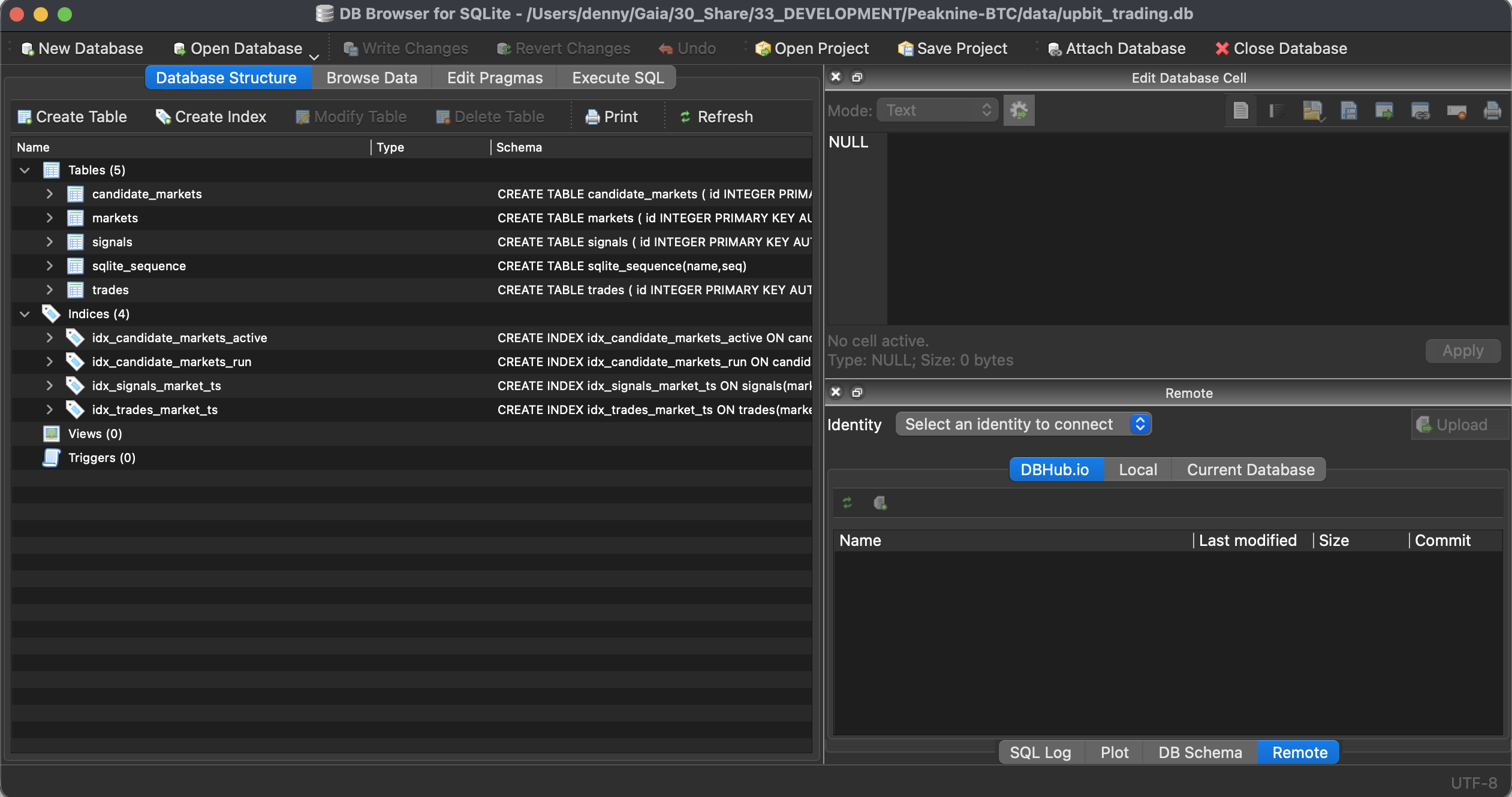
DB Browser for SQLite를 실행하면 깔끔하고 직관적인 인터페이스가 나타납니다.
상단의 'New Database'버튼을 클릭하면 새 데이터베이스를 생성할 수 있고, 'Open Database' 버튼으로 기존 데이터베이스 파일을 열 수 있습니다.
메인 화면은 크게 네 개의 탭으로 구성되어 있는데, 'Database Structure' 탭에서는 테이블과 인덱스 등의 구조를 확인할 수 있고, 'Browse Data' 탭에서는 테이블의 데이터를 스프레드시트처럼 보고 편집할 수 있습니다. 'Edit Pragmas' 탭에서는 데이터베이스 설정을 조정할 수 있으며, 'Execute SQL' 탭에서는 SQL 쿼리를 직접 작성하고 실행할 수 있습니다.
테이블을 생성할 때는 'Create Table' 버튼을 클릭하여 시각적인 폼에서 컬럼명, 데이터 타입, 제약 조건 등을 설정할 수 있습니다. 복잡한 SQL 문법을 외우지 않아도 드롭다운 메뉴와 체크박스만으로 테이블을 만들 수 있어 매우 편리합니다. 데이터 입력도 'Browse Data' 탭에서 엑셀처럼 직접 타이핑하거나, 행을 추가/삭제할 수 있습니다. 또한 CSV 파일을 가져오거나 내보내는 기능도 지원하여, 다른 프로그램과의 데이터 교환이 쉽습니다. 초보자분들이 데이터베이스의 개념을 이해하고 기본 작업을 익히는 데 가장 적합한 도구라고 할 수 있습니다.
2) DBeaver를 이용한 전문적인 데이터베이스 관리
DBeaver는 전문 개발자들이 선호하는 강력한 범용 데이터베이스 관리 도구입니다.
SQLite뿐만 아니라 MySQL, PostgreSQL, Oracle, MongoDB 등 거의 모든 종류의 데이터베이스를 하나의 프로그램으로 관리할 수 있다는 것이 가장 큰 장점입니다. 무료 커뮤니티 버전(DBeaver CE)과 유료 엔터프라이즈 버전이 있는데, 개인 사용자에게는 커뮤니티 버전만으로도 충분한 기능을 제공합니다. 공식 웹사이트(https://dbeaver.io)에서 macOS용 설치 파일을 다운로드하거나, Homebrew를 통해 설치할 수 있습니다. 프로그램의 크기가 다소 크지만, 그만큼 제공하는 기능도 매우 방대합니다.
# Homebrew로 DBeaver Community Edition 설치
brew install --cask dbeaver-community

# 설치 확인
open -a DBeaver

# 또는 직접 다운로드
# https://dbeaver.io/download/ 에서 macOS 버전 다운로드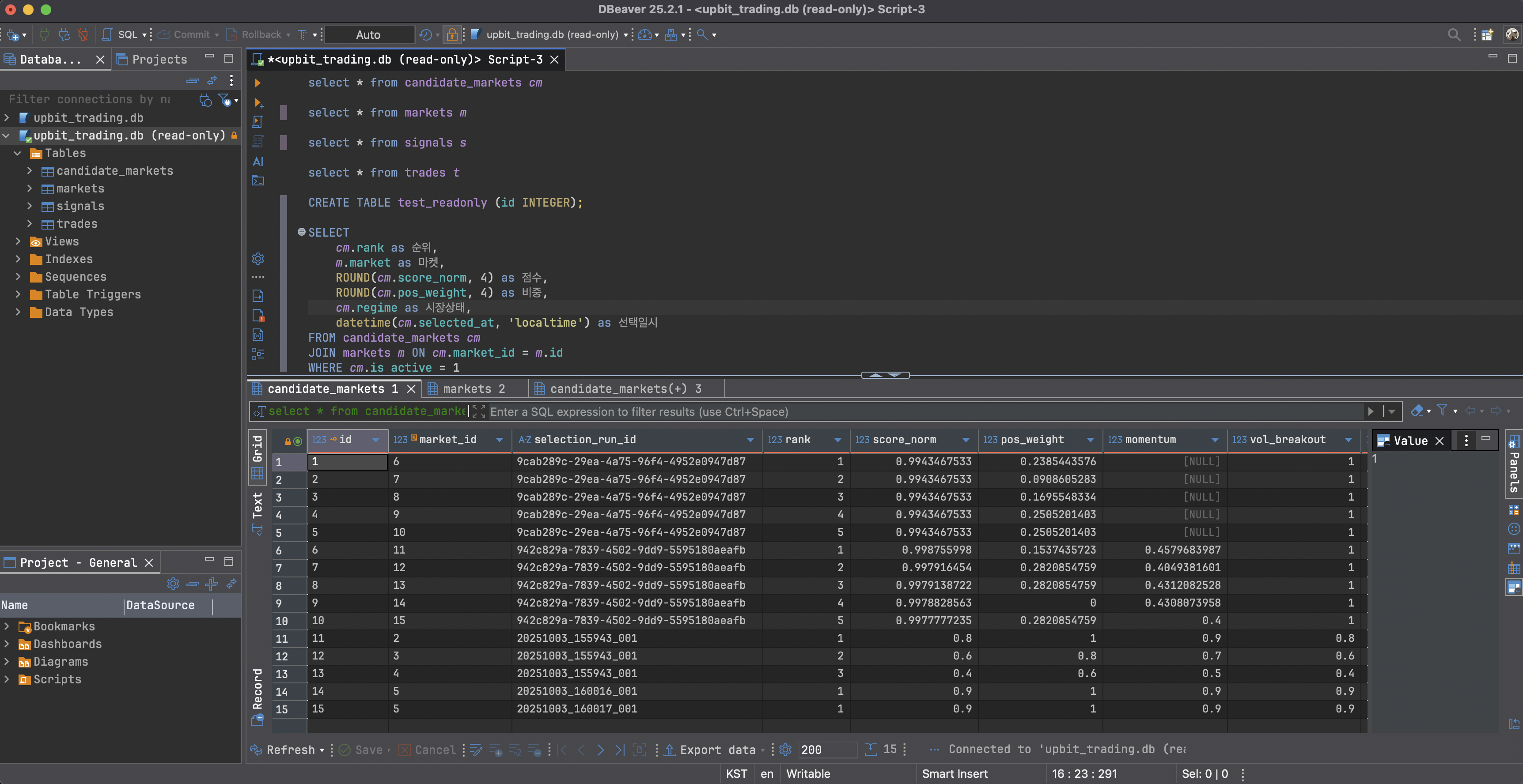
DBeaver를 처음 실행하면 워크스페이스 설정 화면이 나타납니다. 워크스페이스는 프로젝트와 데이터베이스 연결 정보를 저장하는 공간으로, 기본 위치를 사용하거나 원하는 디렉토리를 지정할 수 있습니다. 메인 화면에 진입하면 왼쪽에 'Database Navigator' 패널이 보이는데, 여기서 새로운 데이터베이스 연결을 생성하고 관리할 수 있습니다. 상단의 'New Database Connection' 버튼을 클릭하면 지원하는 데이터베이스 목록이 나타나며, 여기서 SQLite를 선택하시면 됩니다. 인터페이스가 처음에는 복잡해 보일 수 있지만, 강력한 기능들이 체계적으로 구성되어 있어 익숙해지면 매우 효율적으로 작업할 수 있습니다.
DBeaver의 'New Database Connection'을 통해 새로운 SQLite 데이터베이스를 생성할 수 있습니다. 별도의 SQLite를 설치하지 않아도 자동으로 원하는 디렉토리에 SQLite.db를 생성해 주는 편리한 툴입니다.
SQLite 데이터베이스에 연결하는 과정은 간단합니다. 'New Database Connection' 창에서 SQLite를 선택한 후, 'Path' 항목에 연결할 데이터베이스 파일의 경로를 입력하거나 'Browse' 버튼으로 파일을 선택합니다.
만약 새로운 데이터베이스를 만들고 싶다면, 아직 존재하지 않는 파일명을 입력하면 됩니다. 'Test Connection' 버튼을 클릭하여 연결이 정상적으로 되는지 확인한 후, 'Finish' 버튼을 누르면 연결이 완료됩니다. 처음 SQLite에 연결할 때 JDBC 드라이버를 자동으로 다운로드할 수 있는데, DBeaver가 안내하는 대로 진행하시면 됩니다. 연결된 데이터베이스는 Database Navigator에 트리 구조로 표시되며, 테이블, 뷰, 인덱스 등을 계층적으로 탐색할 수 있습니다.
-- DBeaver의 SQL 에디터에서 실행할 수 있는 예제
-- 새 테이블 생성
CREATE TABLE products (
    id INTEGER PRIMARY KEY AUTOINCREMENT,
    name TEXT NOT NULL,
    price REAL NOT NULL,
    category TEXT,
    stock INTEGER DEFAULT 0,
    created_at TIMESTAMP DEFAULT CURRENT_TIMESTAMP
);

-- 샘플 데이터 삽입
INSERT INTO products (name, price, category, stock) VALUES
    ('노트북', 1500000, '전자제품', 10),
    ('무선 마우스', 35000, '전자제품', 50),
    ('책상', 250000, '가구', 5);
DBeaver의 가장 강력한 기능 중 하나는 고급 SQL 에디터입니다.
테이블이나 데이터베이스를 우클릭하고 'SQL Editor > New SQL Script'를 선택하면 전용 에디터가 열립니다. 이 에디터는 구문 강조, 자동 완성, 코드 포맷팅, 그리고 오류 검사 기능을 제공하여 SQL 쿼리를 작성하는 데 큰 도움을 줍니다. Ctrl+Space(또는 Cmd+Space)를 누르면 테이블명, 컬럼명 등의 자동 완성 목록이 나타나고, Ctrl+Enter(또는 Cmd+Enter)로 현재 커서가 있는 쿼리를 실행할 수 있습니다.
실행 결과는 하단의 Results 패널에 표시되며, 데이터를 엑셀처럼 정렬하거나 필터링할 수 있습니다. 복잡한 쿼리를 작성하거나 대량의 데이터를 다룰 때 이러한 기능들이 생산성을 크게 향상시켜줍니다.
테이블 데이터를 확인하고 편집하려면, Database Navigator에서 테이블을 더블클릭하거나 우클릭 후 'View Data'를 선택하면 됩니다. 데이터 뷰어는 스프레드시트 형태로 데이터를 보여주며, 각 셀을 직접 클릭하여 수정할 수 있습니다. 상단의 필터 아이콘을 클릭하면 조건에 맞는 데이터만 표시할 수 있고, 정렬 기능도 지원합니다. 대량의 데이터를 다룰 때는 하단의 페이지네이션 컨트롤을 사용하여 부분적으로 로딩할 수 있어 성능 저하 없이 작업할 수 있습니다. 데이터를 수정한 후에는 반드시 상단의 'Save' 버튼을 클릭해야 변경사항이 데이터베이스에 반영됩니다. 실수로 잘못 수정한 경우 'Revert' 버튼으로 되돌릴 수 있습니다.
DBeaver는 데이터 가져오기와 내보내기 기능도 매우 강력합니다.
테이블을 우클릭하고 'Import Data'를 선택하면 CSV, JSON, XML 등 다양한 형식의 파일에서 데이터를 가져올 수 있습니다. 반대로 'Export Data'를 선택하면 테이블의 데이터를 원하는 형식으로 저장할 수 있습니다. 특히 엑셀 파일(.xlsx)로 직접 내보낼 수 있어, 비개발자 동료들과 데이터를 공유할 때 유용합니다. 또한 'Generate SQL' 기능을 사용하면 테이블의 구조나 데이터를 INSERT 문으로 변환할 수 있어, 데이터베이스 마이그레이션이나 백업에 활용할 수 있습니다. 이러한 다양한 기능들 덕분에 DBeaver는 단순한 뷰어를 넘어 전문적인 데이터베이스 관리 및 개발 도구로 활용됩니다.
DBeaver의 또 다른 유용한 기능은 ER(Entity-Relationship) 다이어그램 생성입니다.
Database Navigator에서 데이터베이스나 여러 테이블을 선택한 후 우클릭하고 'View Diagram'을 선택하면, 테이블 간의 관계를 시각적으로 보여주는 다이어그램이 생성됩니다. 각 테이블은 박스로 표시되며, 테이블 간의 외래 키 관계는 선으로 연결되어 나타납니다. 이 기능은 복잡한 데이터베이스 구조를 이해하거나, 팀원들과 데이터베이스 설계를 공유할 때 매우 유용합니다. 다이어그램에서 테이블의 위치를 드래그하여 재배치할 수 있고, 이미지 파일로 저장하여 문서에 삽입할 수도 있습니다. SQLite의 경우 외래 키를 명시적으로 정의해야 관계가 표시되지만, 데이터베이스 구조를 한눈에 파악하는 데 큰 도움이 됩니다.
마지막으로 DBeaver의 프로젝트 관리 기능을 소개하겠습니다.
여러 개의 데이터베이스를 다루거나 팀 프로젝트를 진행할 때, 관련된 데이터베이스 연결과 SQL 스크립트를 하나의 프로젝트로 묶어 관리할 수 있습니다. 'File > New > DBeaver Project'를 통해 새 프로젝트를 만들고, 관련 리소스들을 추가하여 체계적으로 정리할 수 있습니다. 프로젝트는 파일 시스템에 저장되므로, Git과 같은 버전 관리 시스템과 연동하여 팀원들과 공유할 수도 있습니다. 이러한 전문적인 기능들은 처음에는 복잡해 보일 수 있지만, 개발 규모가 커질수록 그 가치를 실감하게 됩니다. DBeaver에 익숙해지면 여러 종류의 데이터베이스를 효율적으로 관리하는 전문가로 성장할 수 있습니다.
8. SQLite의 고급 기능 활용
SQLite의 기본을 익히셨다면, 이제 더 심화된 기능들을 탐구해볼 차례입니다.
조인(JOIN)을 사용하여 여러 테이블의 데이터를 연결하거나, 인덱스(INDEX)를 생성하여 쿼리 성능을 향상시키는 방법을 배워보세요. 또한 트랜잭션(TRANSACTION)을 사용하면 여러 작업을 하나의 단위로 묶어 데이터의 일관성을 보장할 수 있습니다. 뷰(VIEW)를 만들어 복잡한 쿼리를 단순화하거나, 트리거(TRIGGER)를 설정하여 특정 이벤트가 발생했을 때 자동으로 작업을 수행하도록 할 수도 있습니다. 이러한 고급 기능들은 SQLite 공식 문서(https://www.sqlite.org/docs.html)에 자세히 설명되어 있습니다.
실제 프로젝트에 SQLite를 적용해보는 것도 좋은 학습 방법입니다. Python의 sqlite3 모듈, Node.js의 better-sqlite3 패키지, 또는 Java의 SQLite JDBC 드라이버 등을 사용하면 프로그래밍 언어에서 SQLite를 쉽게 활용할 수 있습니다. 간단한 할 일 관리 앱이나 개인 가계부 프로그램을 만들어보면서 데이터베이스를 실제로 활용하는 경험을 쌓아보세요. 작은 프로젝트부터 시작하여 점차 복잡한 애플리케이션을 만들어가다 보면, 어느새 데이터베이스 전문가로 성장해 있는 자신을 발견하게 될 것입니다. SQLite로 시작한 데이터베이스 여정이 여러분의 개발 역량을 한 단계 높여줄 것입니다.
마치며
지금까지 macOS에서 SQLite를 설치하고 사용하는 방법을 자세히 살펴보았습니다. 공식 홈페이지에서 직접 다운로드하는 방법부터 Homebrew를 이용한 간편한 설치, 그리고 실제 데이터베이스를 생성하고 테이블을 만들어 데이터를 다루는 기본 작업까지 모두 경험해보았습니다. 처음에는 낯설고 어려워 보일 수 있지만, 직접 따라하다 보면 생각보다 쉽게 익힐 수 있습니다. 데이터베이스는 현대 소프트웨어 개발에서 필수적인 요소이므로, 여기서 배운 내용이 여러분의 개발 여정에 든든한 기반이 되어줄 것입니다.
SQLite는 작고 가볍지만 강력한 도구입니다. 소규모 프로젝트부터 중대형 애플리케이션까지 다양한 곳에서 활용될 수 있으며, 한 번 배워두면 평생 사용할 수 있는 귀중한 기술입니다. 이 가이드가 SQLite를 처음 접하시는 분들에게 좋은 출발점이 되었기를 바랍니다. 궁금한 점이 있다면 SQLite 공식 문서를 참고하시거나, 개발자 커뮤니티에서 도움을 요청해보세요. 여러분의 성공적인 데이터베이스 여정을 응원합니다!
'AI 코딩' 카테고리의 다른 글
| Git 명령어 참조 사전 (2) | 2025.10.25 |
|---|---|
| vi/vim 명령어 참조 사전 (0) | 2025.10.24 |
| [개발환경] MacOS에서 Iptime VPN에 연결하는 방법 (6) | 2025.10.20 |
| AI 코딩을 위한 중국 LLM모델 들의 습격 (18) | 2025.09.19 |
| 프롬프트 엔지니어링에서 컨텍스트 엔지니어링으로의 진화 (13) | 2025.09.05 |


